


← NOEVALKY
🌈 Gratis · Windows · 9 lingue

Bifröst

Il selettore di server di Overwatch di NOEVALKY. Scegli tu con quali giocatori giocare, Bifröst fa la guardia alla porta.

Scarica Bifröst

⬇ Bifrost.exe
Windows 10 e 11 (64 bit) · gratis · 14 MB
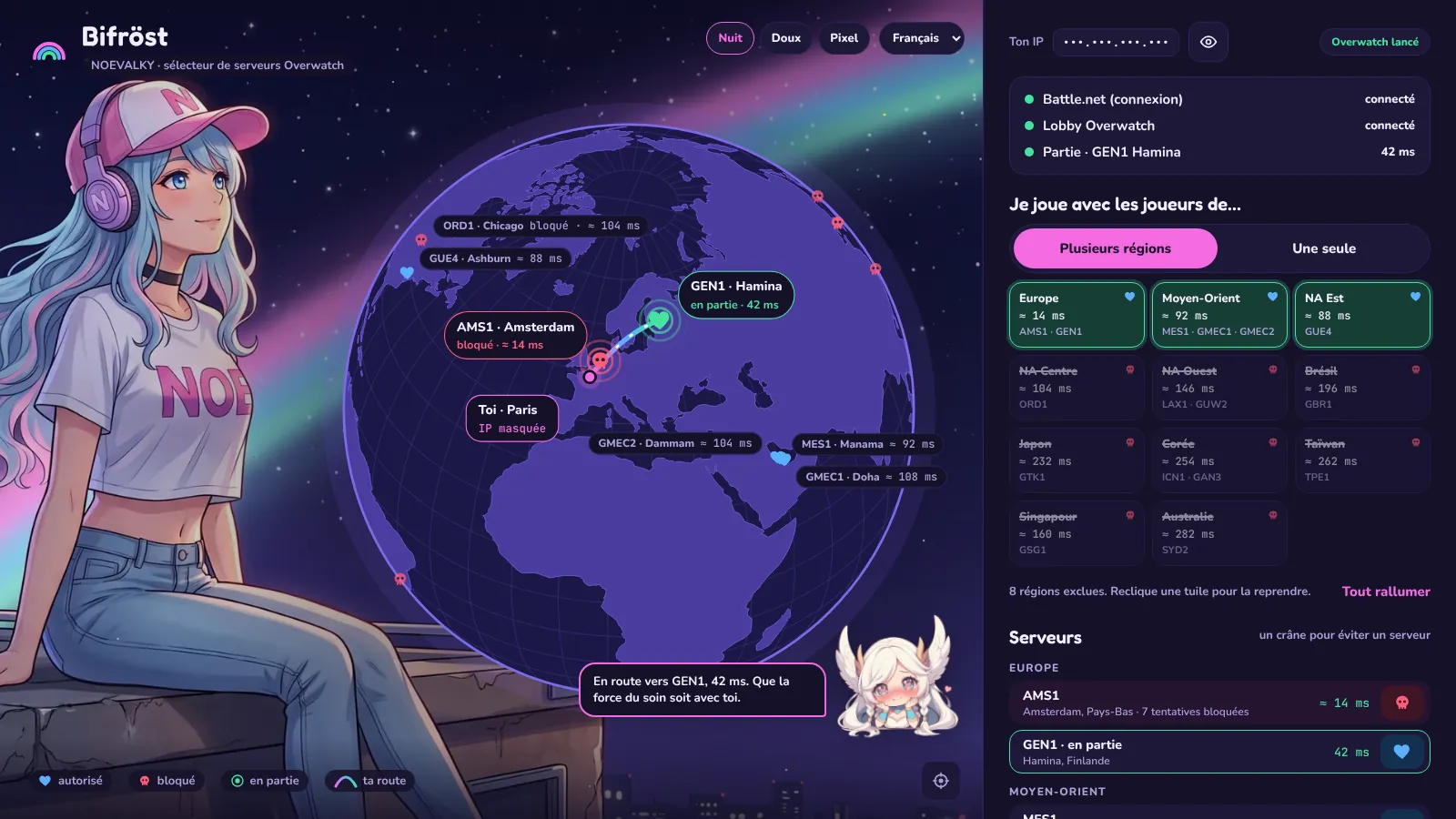
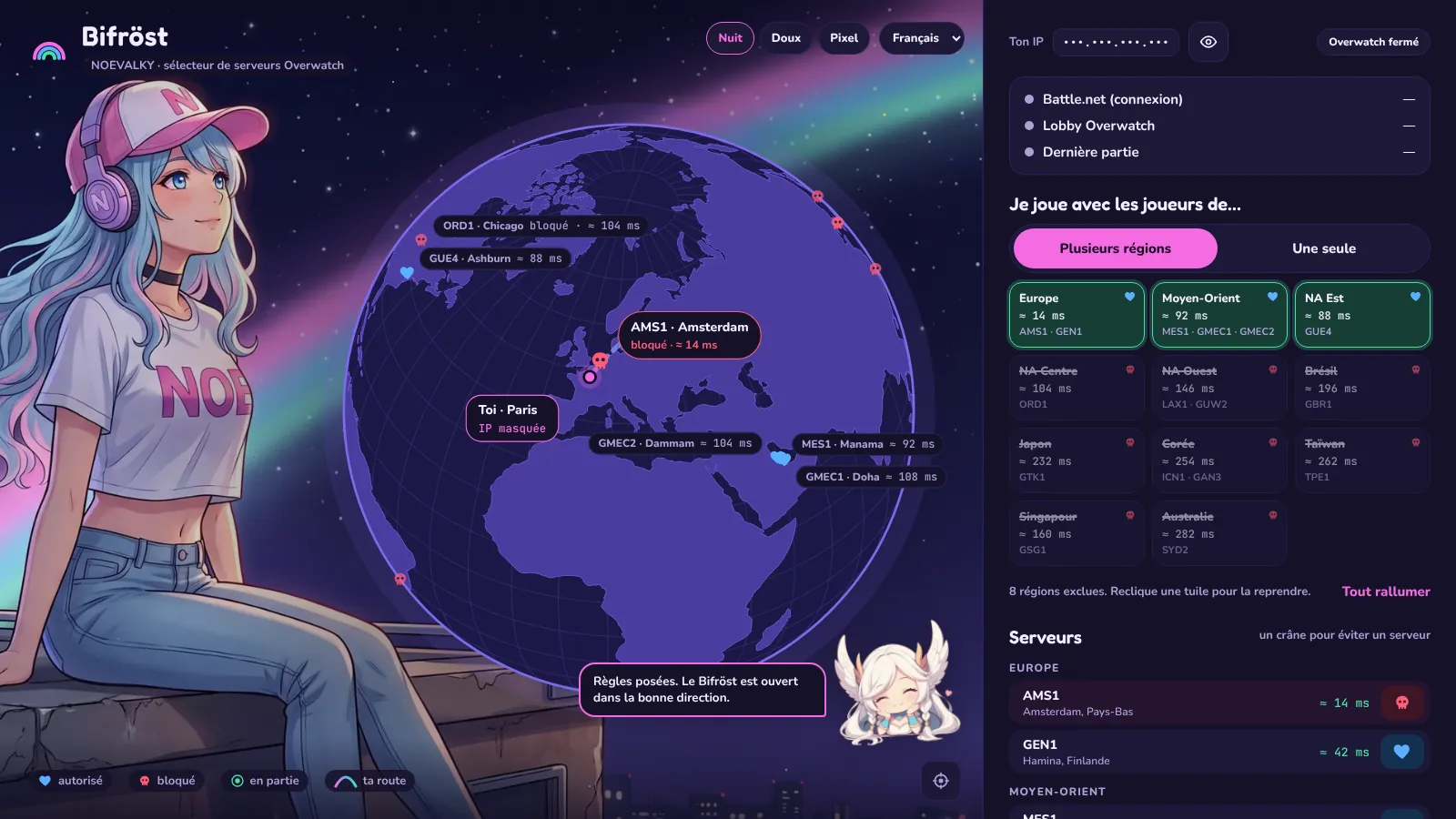
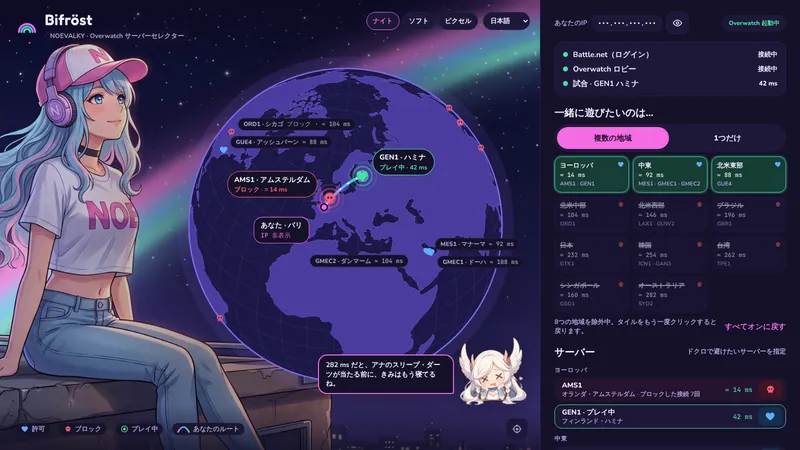
Bifröst durante una partita: il globo, NOE sullo sfondo e Nœtty che commenta

Prima di avviarlo: Windows si lamenterà (è normale)

Bifröst è nuovo di zecca e non è firmato (un certificato costa diverse centinaia di euro all'anno). Windows non lo conosce ancora, quindi è sospettoso. Ecco le tre schermate che incontrerai:

1

Il browser

Potrebbe dirti che Bifrost.exe non viene scaricato di frequente. Apri il menu del download (…), scegli «Mantieni» e poi «Mantieni comunque» se Edge insiste.

2

Windows SmartScreen

La schermata blu «PC protetto da Windows»: clicca su «Ulteriori informazioni» e poi su «Esegui comunque».

3

I diritti di amministratore

Windows chiede se Bifröst può apportare modifiche: rispondi «Sì». Gli servono per mettere le sue regole nel firewall.

🔒 Il codice è pubblico su GitHub, e ogni versione viene compilata e testata automaticamente su una vera macchina Windows prima di essere pubblicata.

Come funziona

Avvia Bifröst
Passo 1

Avvia Bifröst

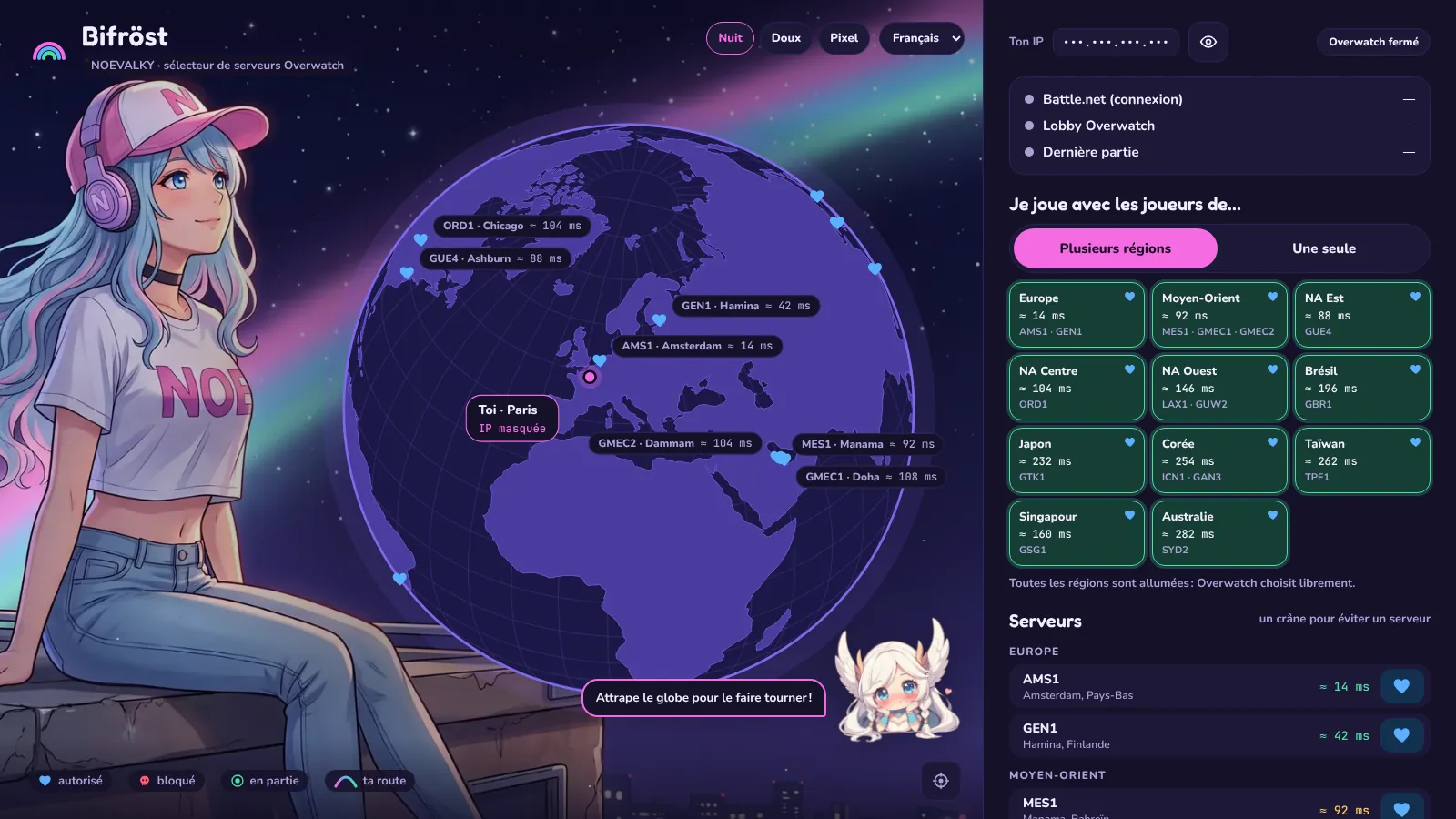
Si apre il globo. Ogni nuvoletta mostra il ping del tuo PC verso un server (con ≈ è una stima misurata verso il data center del server). Afferra il globo per farlo girare.

Scegli con chi giocare
Passo 2

Scegli con chi giocare

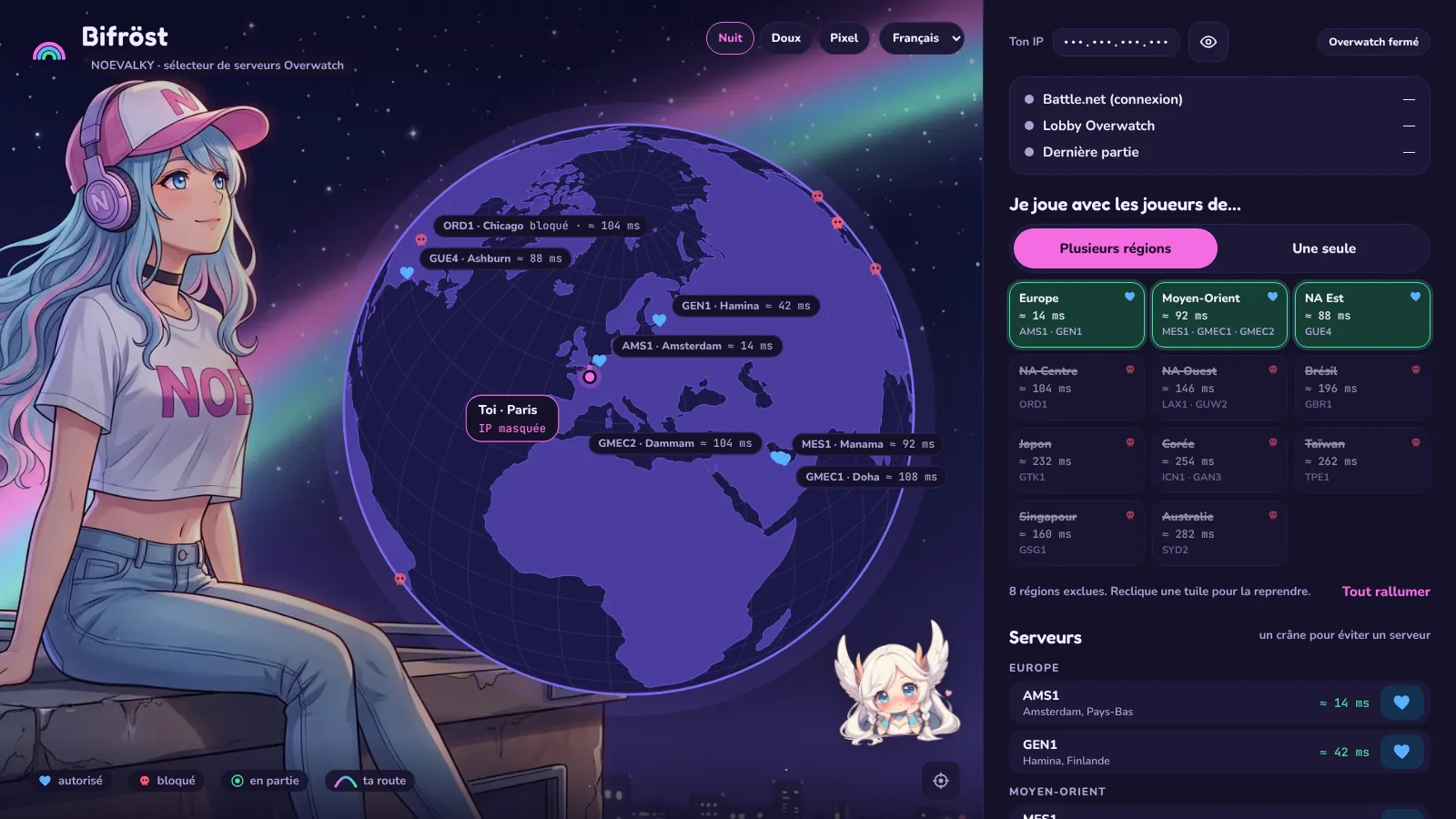
Le caselle «Voglio giocare con chi sta in…» all'inizio sono tutte accese. Un clic spegne una regione, un secondo la riaccende. In modalità «Una sola», un clic tiene solo quella regione.

Evita un server preciso
Passo 3

Evita un server preciso

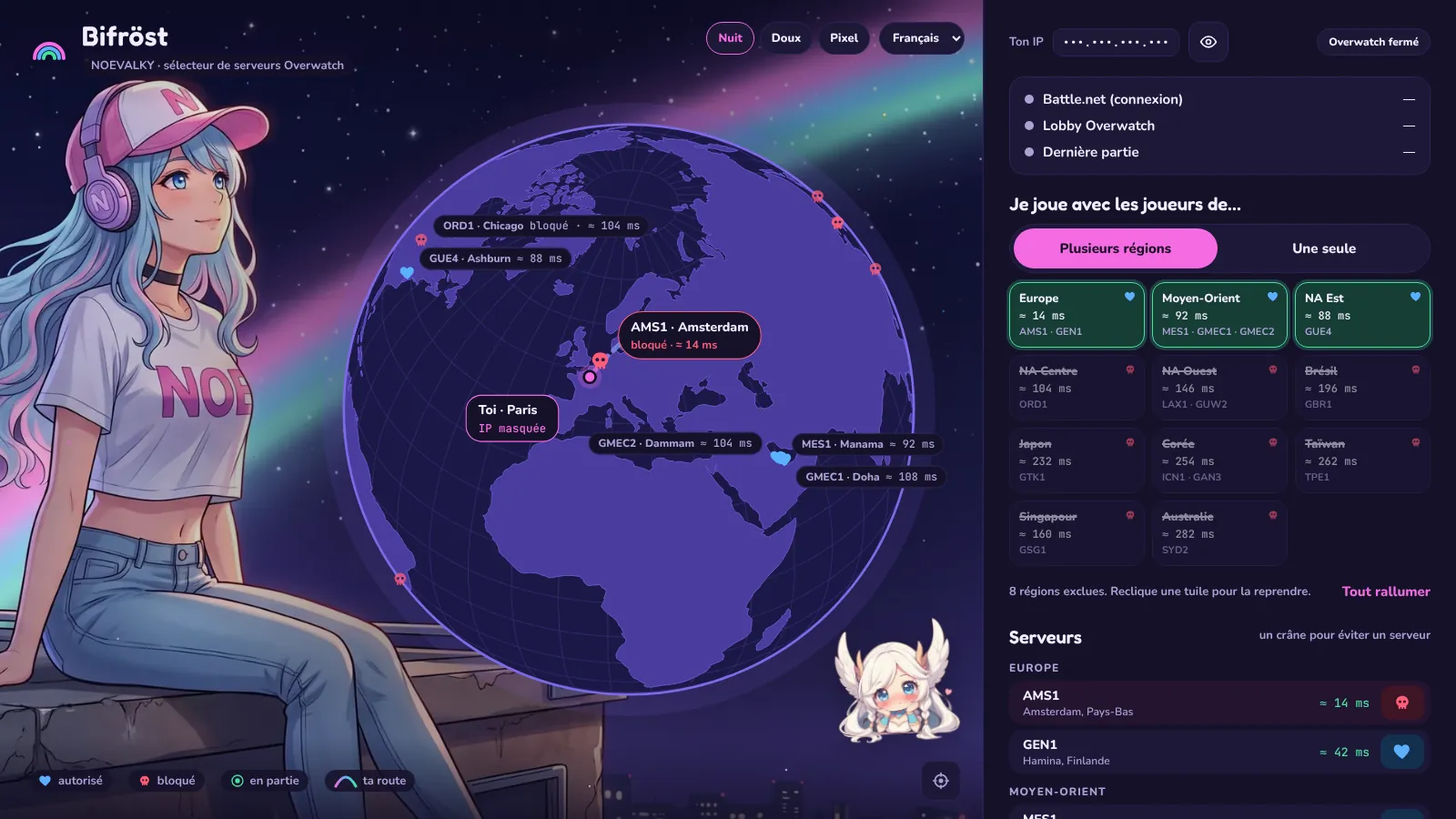
Clicca sul cuore di un server, nella lista o sul globo: prende un teschio. L'Europa, ma senza AMS1, per esempio.

Premi «Applica»
Passo 4

Premi «Applica»

Bifröst mette le sue regole nel firewall di Windows. Se eri in partita, riavvia Overwatch.

Gioca
Passo 5

Gioca

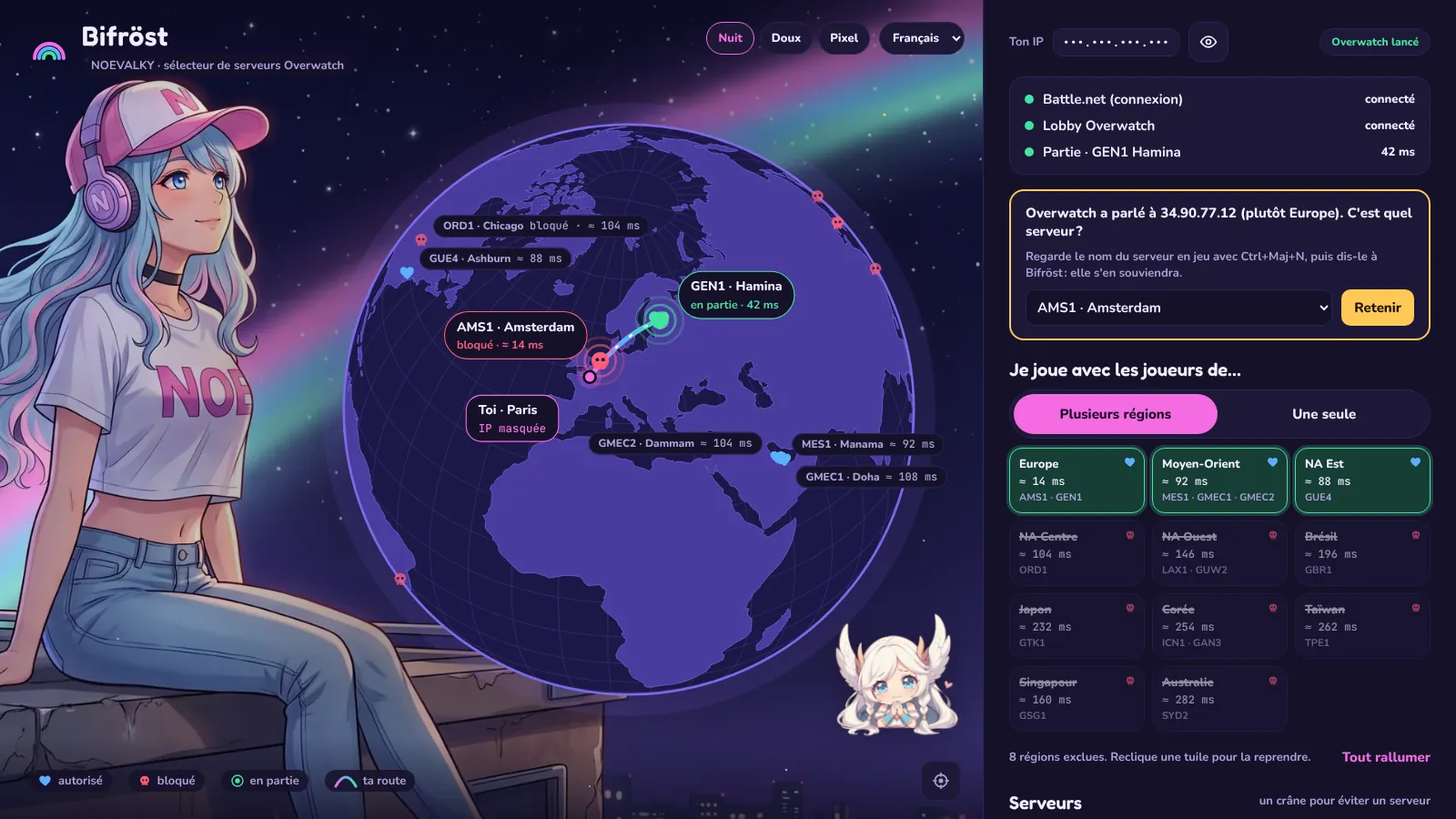
Circa 30 secondi dopo l'inizio della partita, il rilevamento dal vivo mostra il tuo server con onde verdi. I server bloccati che provano comunque a raggiungerti fanno onde rosse.

Un indirizzo sconosciuto?
Passo 6

Un indirizzo sconosciuto?

A volte Overwatch parla con un indirizzo che nessuna lista conosce. Guarda il nome del server in gioco con Ctrl+Maiusc+N, sceglilo e Bifröst se lo ricorderà.

7

Come piace a te

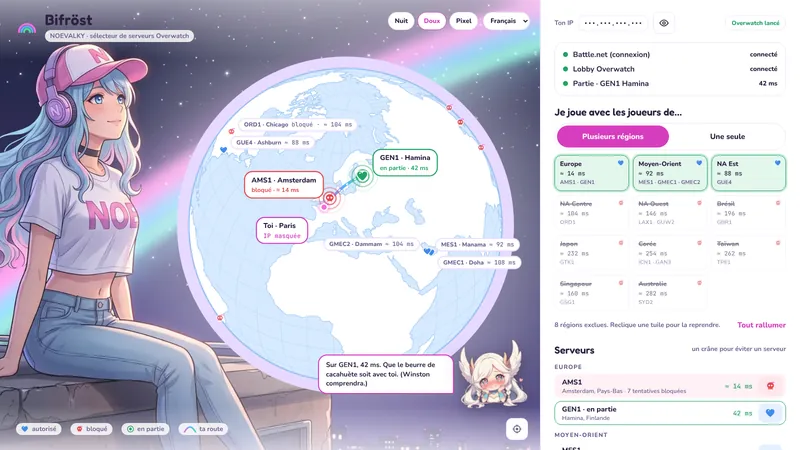
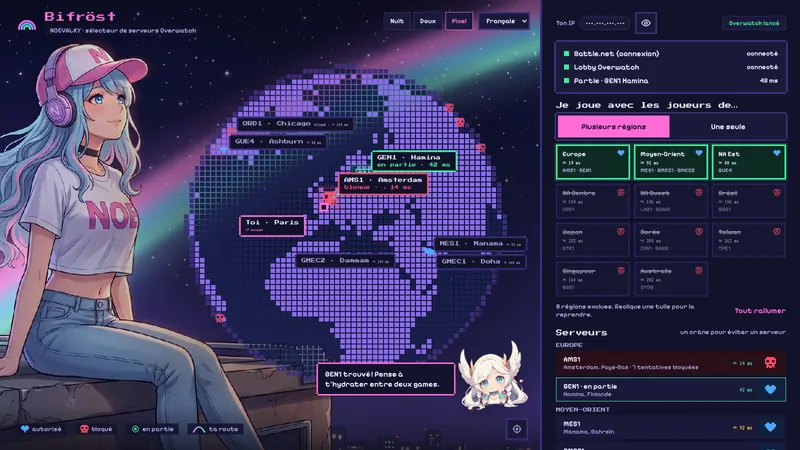
Tre temi, Notte, Morbido e Pixel, e nove lingue: francese, inglese, tedesco, spagnolo, italiano, giapponese, coreano, svedese e cinese. Al primo avvio, Bifröst usa la lingua di Windows.

8

Tornare alla normalità

Le regole restano attive quando chiudi la finestra. «Sblocca tutto» le toglie tutte e riaccende tutte le regioni.

Perché esiste Bifröst

Da tre giorni non riuscivo a giocare una partita senza lag. Nessuna soluzione all'orizzonte.

Cercando su Google, ho pensato che fosse un problema di instradamento tra il mio provider e i server Google di Amsterdam che ospitano Overwatch in Europa. Così ho voluto costringere il gioco a collegarmi altrove.

Ho trovato l'app gratuita di foryVERX… solo che non funzionava più: non veniva aggiornata dal 2023. L'ho sistemata, l'ho resa più carina, ho aggiunto qualche cosa e mi sono divertita a giocare con persone di tutto il pianeta. È stato davvero bello.

Ok. A volte non ho capito niente della chat. E soprattutto… laggo ancora come prima. Sono condannata ad andare a toccare l'erba.

Grazieee, ciao! 💜 Noelie

Leggi la storia sul blog →

Domande

Bifröst toglie il lag?

No… Sceglie i server, e quindi i giocatori, con cui giochi. Se il lag dipende dal percorso verso un server preciso, giocare altrove può aiutare. Se dipende dalla tua connessione, Bifröst non può farci niente. Nel mio caso era la seconda.

Tocca il gioco?

No. Bifröst non modifica nessun file di Overwatch e non si inietta nel gioco. Aggiunge regole al firewall di Windows, di default solo per Overwatch.exe e solo per il traffico di gioco (UDP) e i ping. L'accesso a Battle.net e la lobby passano sempre.

Funziona su Windows 10 e 11?

Sì, a 64 bit. Tre eccezioni: Windows a 32 bit, Windows in modalità S (che accetta solo il Microsoft Store) e gli antivirus che sostituiscono il firewall di Windows con il loro. Bifröst ha bisogno del firewall di Windows e ti avvisa nel registro se è disattivato.

Funziona su Mac o su console?

No, Bifröst è fatto per Overwatch su PC Windows.

Come si disinstalla?

Clicca su «Sblocca tutto», chiudi Bifröst e poi elimina Bifrost.exe. Le sue impostazioni sono in %LOCALAPPDATA%\Bifrost, se vuoi fare piazza pulita.

Perché questo nome?

Nella mitologia norrena, il Bifröst è il ponte arcobaleno che collega i mondi. Qui collega il tuo PC al server che scegli tu.

⬇ Scarica Bifröst